ボイスレコーダー&文字起こし
- 3.8
- 評価
- 1.00M
- インストール数
- Free
- 価格
 分析者 App-foxy
録音した音声をあとから聞き直すだけでなく、文字として扱いたい人にとって、ボイスレコーダー&文字起こしは気になる存在だと思います。私は実際に使ってみて、単なる録音アプリというより、話した内容をメモへ変える入口として見ると価値が分かりやすいと感じました。会議、取材、授業、思いつきの記録など、音声を残して終わりにしたくない場面で特に役立ちます。
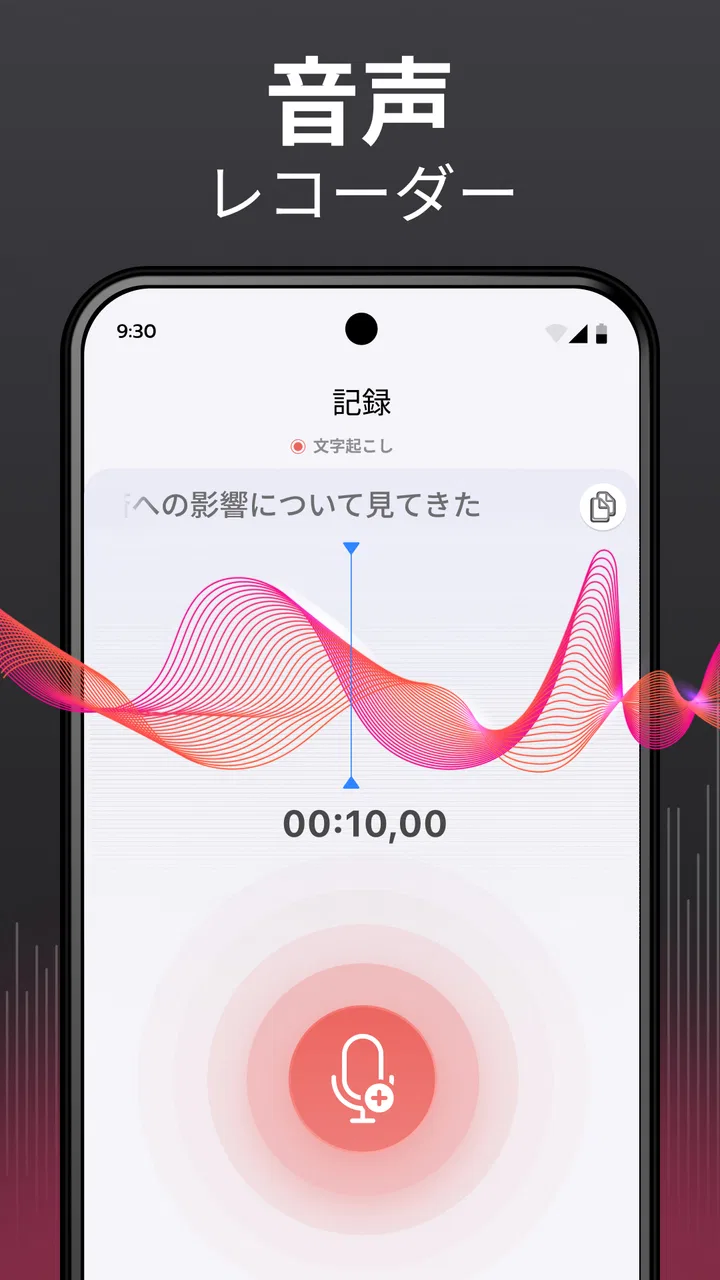
このアプリは仕事効率化のカテゴリーに入る無料アプリで、開発元はRhythmix OUです。音声を録音し、文字起こしを確認しながら編集し、音声またはテキストとして書き出せる構成になっています。ストア上ではボイスレコーダーとして紹介されていますが、私の印象では、録音後の扱いやすさに重点を置いた道具です。
録音を文字に変える機能が、使い方をどう変えるか
普通のボイスレコーダーでは、必要な箇所を探すために音声を再生し続けることになります。短いメモなら問題ありませんが、長めの会話や説明を後から確認する場合、この作業が意外に重くなります。文字起こしがあると、まず文章を目で追い、細部だけ音声で確かめるという順番に変えられます。
こちらもおすすめ

 LINEマンガ
を読みっぱなしにしない、本棚と無料話で続ける読書術
無料話を追うだけではもったいない。待てば無料の仕組み、読書履歴、本棚をつなげて、読みたい作品を迷わず楽しむための実践ガイド。課金の判断や通知との付き合い方も率直に解説します。

 LINE(ライン) - 通話・メールアプリ
LINEはなぜ使われ続けるのか 日常に根づく便利さと広がる負担
メッセージ、通話、決済、公式アカウント。LINEが日々の用事に入り込むほど、使い続ける理由と手放しにくさは同じ場所から生まれてくる。勢いの背景を利用者目線で読み解く。

 UNO!™
UNO!™の「最後の一枚」が生む緊張感。短い対戦を何度も回したくなる理由
数字や色を合わせるだけの遊びに、宣言の一瞬と反撃の余地をどう組み込んだのか。UNO!™のオンライン対戦を、手札の駆け引きから見つめる。勝負を急がせる面白さと、運に左右される物足りなさも率直に掘り下げます。

 Uber Eats(ウーバーイーツ) 出前/フードデリバリー
Uber Eatsは注文後のトラブルにどこまで頼れるか
注文の速さだけでは測れないフードデリバリーの実力。設定のつまずき、変更の取り消し、通信切れ、配達状況の曖昧さまで、失敗時に何が頼れて何が読めないのかを見極めます。

 ブロックブラスト (Block Blast)
ブロックブラストはなぜ止められないのか 流行を支える手軽さと飽きの壁
短い一手、目に見える連鎖、自己ベストへの執着。ブロックブラストが人づてに広がる理由を、遊びの手触りと流行の寿命の両面から見極める。単純さの裏にある中毒性と、飽きが訪れる条件も率直に掘り下げます。

 Meteored - 天気や台風の天気予報アプリ
Meteoredは14日先の予報をどう読ませるか 便利さと迷いやすさを検証
今日の空模様から14日先まで、予報の幅をどう見せ、次の行動へつなげるのか。Meteoredの画面をたどり、情報の優先順位と迷いやすさを確かめます。長期予報の便利さだけでは測れない、日々使う道具としての設計を批評します。
ニュースデスクの関連記事
ニュースをすべて見る


この違いは、単に便利というだけではありません。たとえば相手が話した内容から、あとで確認したい商品名や日付、作業項目を探すとき、音声だけを何度も聞き直すより、文字を手がかりにしたほうが目的へ近づきやすくなります。私は、録音を保存することよりも、保存した内容を再利用しやすくする点に、このアプリの中心的な強みがあると思いました。
録音を「聞くためのファイル」から「探して編集できる材料」へ変えられることが、最も大きな特徴です。話した内容をそのまま保管するだけなら一般的な録音機能でも足ります。しかし、文章として整理したい人には、録音と文字起こしが同じ流れにあることが効いてきます。
もちろん、文字起こしされた文章をそのまま完成原稿として扱うものではありません。話し言葉には言い直しや中断があり、固有名詞や専門用語は確認が必要です。私は、最初から完璧な議事録を作る機能として期待するより、聞き直す範囲を絞るための下書きとして使うのが現実的だと考えています。
録音前に決めておくと失敗しにくいこと
使い始める前に、目的を一つ決めておくと操作後の整理が楽になります。会話の証跡を残したいのか、自分のアイデアを文章化したいのか、あとで要点を拾いたいのかによって、録音の仕方も編集の仕方も変わります。特に自分用のメモなら、短い音声を複数残すほうが、長い一つの録音より扱いやすい場合があります。
会議やインタビューのように話者が複数いる場面では、録音開始後に最初の数秒でテーマを声に出しておく方法が便利です。後から文字起こしを見たとき、どの録音なのか判断しやすくなります。これは派手な機能ではありませんが、録音を増やしたあとに探す手間を減らす実用的な工夫です。
また、録音中に考えを整理しようとして無理に沈黙を埋める必要はありません。自分のアイデアを残す用途なら、思いついた順に話し、あとで文字起こしを編集するほうが自然です。最初から文章として話そうとすると、かえって言葉が詰まり、記録のスピードが落ちます。
文字起こしを下書きとして使う流れ
私なら、まず録音を作り、文字起こしをざっと読み、重要な箇所だけ音声で確認します。その後、不要な言い直しを削り、必要な文章を短く整えます。最後に、共有や保存の目的に応じてテキストか音声を書き出します。この順番なら、最初から細かい編集に入り込まずに済みます。
ここで大切なのは、文字起こしの画面だけを信じて処理を終えないことです。数字、名前、専門用語、否定表現は、文章になったときに意味が変わって見えることがあります。私は重要な部分だけ再生して、文字と音声が一致しているか確認する使い方を勧めます。特に仕事の記録では、数秒の聞き直しが後の誤解を防ぎます。
編集機能は、録音を公開用の文章へ一気に変換するためというより、自分が読み返せる形へ近づけるために使うのが向いています。話し言葉を完全に書き言葉へ直すには、内容の理解と人の判断が必要です。アプリに任せる部分と、自分で確認する部分を分けると、過度な期待をせずに済みます。
日常で一番使いやすかった場面
私がこのアプリを勧めやすいのは、外出中に思いついたことを音声で残し、あとで文章として整理する場面です。たとえば帰宅途中に、買う物、連絡する相手、仕事で思い出した確認事項をまとめて話します。その場でキーボードを開いて入力するより早く、思考の流れも途切れにくいのが利点です。
帰宅後は文字起こしを見ながら、行動が必要な項目だけを抜き出します。ここで音声を最初から最後まで聞き直す必要がなくなるため、記録が「保存したまま放置するもの」になりにくいと感じました。短い音声メモを文章へ変える用途では、録音と文字起こしの組み合わせがかなり自然です。
授業や講演のような長い音声でも使えますが、私はその場合、録音を残すことと学習用のノートを作ることを分けて考えます。文字起こしを読みながら重要な説明を探し、必要な部分だけ自分の言葉でまとめるなら役立ちます。一方で、生成された文章をそのまま教材の代わりにする使い方は、確認の手間が大きくなります。
取材や打ち合わせでは、会話の流れを残しつつ、あとで要点を拾う補助として使いやすいでしょう。録音だけのアプリより、発言を探す入口が作りやすいからです。ただし、録音する相手への配慮は必要です。アプリの機能とは別に、周囲のルールや相手の同意を確認してから使うべきです。
音声書き出しとテキスト書き出しの使い分け
テキストで書き出す場合は、メモの整理、下書きの共有、後からの引用に向いています。音声で書き出す場合は、文字では伝わりにくい話し方や間を残したいときに便利です。私は、内容を検索したい記録にはテキスト、会話そのものを保管したい記録には音声というように、目的で分けるのが分かりやすいと思います。
この二つを選べることで、録音後の用途が広がります。ただし、書き出したあとにどこで管理するかは、利用者側で考えておく必要があります。ファイルを作っただけでは整理は完了しません。日付やテーマを名前に入れる、不要になった記録を見直すといった運用まで決めておくと、後から探しやすくなります。
一般的な録音アプリや手入力との違い
標準の録音アプリと比べた場合、録音だけを素早く残したい人には、より単純なアプリのほうが気楽かもしれません。短い音声を一時的に保存するだけなら、文字起こしや編集を使わない分、操作の少なさが勝ちます。
反対に、手入力のメモと比べると、話す速度で記録できる点が強みです。考えながら文章を入力するのが苦手な人や、移動中にアイデアを残したい人には、音声から始める流れが合います。ただし、手入力なら最初から要点を選べるため、完成度の高い短文をすぐ作りたい場合は、従来のメモアプリのほうが早いこともあります。
専用の文字起こしサービスと比べると、録音からテキスト化、編集、書き出しまでを一つのアプリ内で進めやすいのが魅力です。その一方で、専門分野の用語を大量に扱う人や、文字の正確さを最優先する人は、用途に特化した別のサービスを検討したほうがよいでしょう。私は、手軽さと作業の一体感を重視する人向けの選択肢だと見ています。
使う前に知っておきたい費用と制限への向き合い方
基本的には無料で始められますが、アプリ内購入は一つあたり¥520から¥5,900まであります。最初から購入を前提にせず、まず自分の録音習慣に合うかを確かめるのが安全です。無料で使える範囲で、録音、文字起こし、編集、書き出しの流れが自分の目的に合うかを確認してから判断したいところです。
特に、毎日のように長時間使う人は、無料利用だけで足りるかを早めに見極める必要があります。文字起こしを頻繁に使うほど、使い方によっては購入を考える場面が出てくるかもしれません。私は、たまに音声メモを作る人なら無料で試しやすく、仕事で大量に扱う人なら費用と作業量を照らし合わせるべきだと思います。
年齢区分は3歳以上で、現在のバージョンは1.6.1です。対応する最低OSは9なので、古い端末を使っている場合は、インストール前に自分の環境を確認しておくと安心です。アプリの更新によって操作感が変わることもあるため、長期利用では、普段使う端末で無理なく動くかを最初に試すのがよいでしょう。
文字起こしで起きやすい実務上のつまずき
音声の状態が悪い場所では、文字起こしの確認作業が増えます。周囲の雑音、複数人の同時発言、話者の声量の差などは、文章だけを見たときに気づきにくい誤りにつながります。だから私は、重要な会話では、録音開始後に短く試し、聞き取りやすい位置や話し方を調整してから本題へ入る方法を勧めます。
もう一つの注意点は、文章が整っているように見えることです。句読点や区切りが自然でも、内容が正しいとは限りません。とくに金額、日付、製品名、否定の言い回しは、読みやすさに惑わされず音声と照らし合わせるべきです。これはアプリの欠点というより、音声認識を仕事で使うときに避けられない確認工程です。
長い録音を一度に処理するより、目的ごとに記録を分けるほうが運用しやすい場合があります。会議の冒頭、決定事項、次の作業など、区切りを意識して録音すると、後の編集や書き出しが楽になります。私は、アプリの性能だけに頼るより、録音の設計で精度と整理のしやすさを補うのが効果的だと感じました。
どんな人なら満足しやすいか
話すほうが入力より速い人には、かなり相性がよいアプリです。頭の中のアイデアを止めずに残したい人、会話の要点をあとで整理したい人、音声記録を文章へ変えたい人なら、録音だけのアプリより一歩進んだ使い方ができます。
仕事では、打ち合わせ後に決定事項を拾う人、取材メモを下書きにしたい人、外出先で考えを記録する人に向いています。個人利用では、日記、学習メモ、買い物や予定の整理など、キーボード入力が面倒な場面で便利です。音声を残すこと自体より、あとで読み返して行動へつなげたい人ほど恩恵を受けやすいでしょう。
一方で、録音を一度も聞き返さない人、最初から短く整った文章だけを作りたい人、専門用語の正確な変換を最優先する人には、別の方法が合う可能性があります。単純な録音なら標準アプリ、完成した文章なら手入力、専門的な文字起こしなら専用サービスという選び分けが自然です。
利用者の広がりと私の結論
このアプリはすでに100万以上のインストールがあり、平均評価は3.8です。評価だけで自分に合うかを決めるのではなく、録音後に文字を使いたいかどうかで判断するのがよいと思います。多くの人が試している一方で、誰にとっても録音アプリの決定版というタイプではなく、目的がはっきりした人ほど良さを感じる製品です。
私が一番評価したいのは、音声を保存して終わらせず、文字起こしと編集を経て、別の形へ持ち出せる流れです。録音、確認、整理、書き出しという作業を一つの場所で進めたい人には、試す価値があります。反対に、録音の軽さだけを求める人には機能が余るかもしれません。
まずは短い自分用メモで使い、文字起こしの内容を読み、必要な部分だけ音声で確認する流れを試してみてください。その使い方が自然に続くなら、ボイスレコーダー&文字起こしは、日々の「あとで整理したい」を減らしてくれる実用的な道具です。私なら、会議や重要な記録では確認工程を残しつつ、思いつきの保存や下書き作りには気軽に勧めます。
音声入力を生活や仕事の入口にしたい人にとって、録音した内容を次の行動へ変換しやすくするアプリという位置づけが、最も正確な評価だと思います。
ボイスレコーダー&文字起こしに関するよくある質問
01ボイスレコーダー&文字起こしは、どのようなアプリですか?
ボイスレコーダー&文字起こしは、スマートフォンのマイクを使って会話や講義、会議、インタビューなどを録音し、音声をテキストへ変換できるアプリです。録音した内容を後から聞き直せるだけでなく、文字起こし結果を検索・編集・共有できるため、メモを取る時間を減らしたい人や、重要な発言を整理して保存したい人に向いています。
02文字起こしの精度はどの程度で、どんな音声に適していますか?
文字起こしの精度は、話し方、周囲の雑音、マイクとの距離、複数人が同時に話す状況などによって変わります。静かな場所で、はっきりと話された日本語であれば比較的読みやすい結果になりますが、専門用語、方言、固有名詞、早口の会話では誤認識が発生することがあります。重要な資料として使用する場合は、必ず録音を聞きながら内容を確認してください。
03録音した音声や文字起こしデータは安全に保存されますか?
保存方法やデータの扱いは、アプリの設定や利用している端末、文字起こし機能の仕組みによって異なります。端末内に保存されるデータもあれば、音声認識のためにサーバーへ送信される場合もあります。個人情報、社外秘の会話、他人の発言を録音する際は、プライバシーポリシーと利用規約を確認し、必要に応じて本人の同意を得てから使用することをおすすめします。
04無料で利用できますか?有料機能には何がありますか?
基本的な録音機能は無料で使える場合がありますが、文字起こしの利用時間、保存容量、広告表示、エクスポート形式などに制限が設けられていることがあります。長時間の文字起こしや高度な機能を利用するには、サブスクリプションや追加購入が必要になる可能性があります。ダウンロード前に料金、無料トライアルの期間、自動更新の条件を確認しておくと、予期しない請求を避けられます。
05録音した音声や文字起こし結果を共有・編集できますか?
多くの場合、録音ファイルや文字起こし結果は、メール、メッセージアプリ、クラウドストレージなどを通じて共有できます。文字起こし後の文章をコピーして編集したり、不要な部分を削除したりできる機能があると、議事録や学習ノートの作成にも便利です。ただし、対応するファイル形式や共有方法は端末とアプリのバージョンによって異なるため、必要な形式に対応しているか事前に確認してください。
メリット
- 録音中でも文字起こしを確認でき、内容をすぐ把握しやすい
- 会議や講義ごとに録音データを整理しやすい
- 検索機能で必要な発言やキーワードを見つけやすい
- 音声ファイルを共有しやすく、共同作業にも活用できる
- シンプルな操作で録音開始まで迷いにくい
デメリット
- 文字起こしの精度は話者の声や周囲の雑音に左右される
- 長時間録音では端末の空き容量やバッテリーを消費しやすい
- 無料版では録音時間や文字起こし回数に制限がある場合がある
- 専門用語や複数人の会話は誤変換が増えやすい
- 録音データの共有時は個人情報やプライバシーに注意が必要

ボイスレコーダー&文字起こし
ギャラリー